常见问题
| 深圳用友成本管理自定义分配标准表导入 |
| 发布时间:2026-11-25 17:34:12 | 浏览次数:15 |
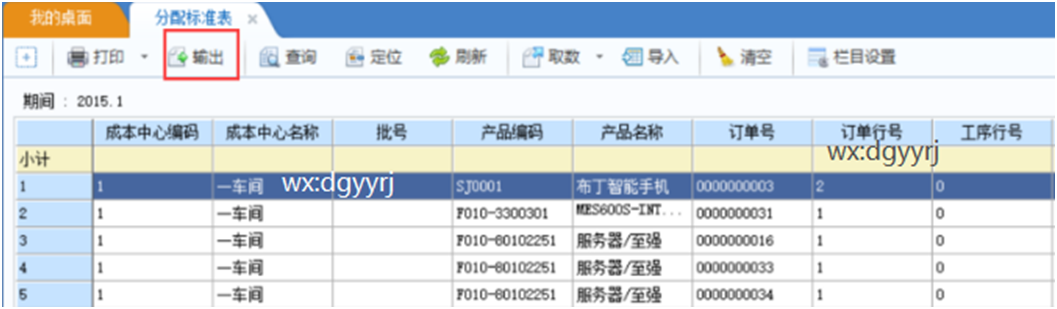
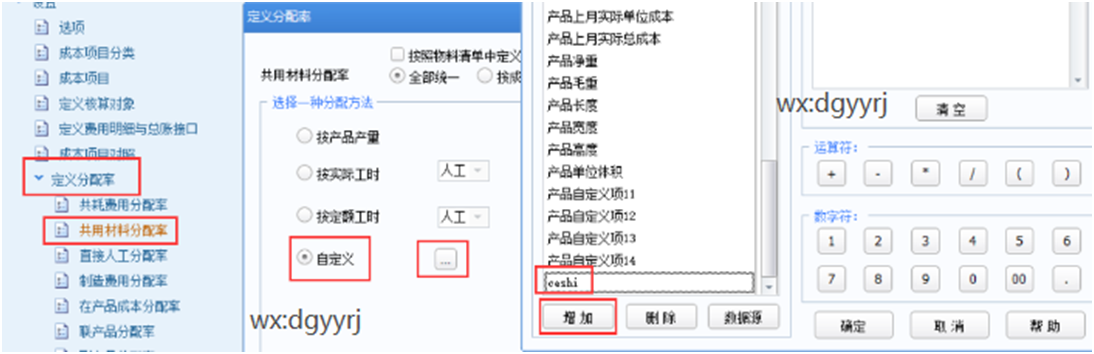
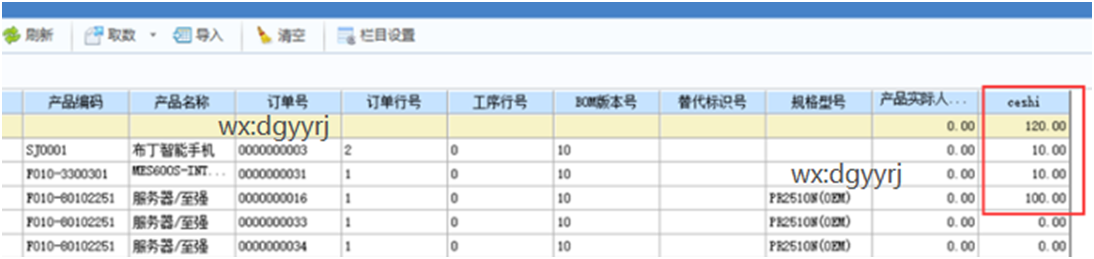
前言:当在定义分配率中选择的自定义,且增加了自定义项目,卷积前需要在数据录入-自定义分配标准表中批量录入自定义项目数据;例如:共用材料分配率自定义中增加了“体积”,需要批量录入“体积”信息。下面以用友U8软件就这个功能来做详细分享说明。 1、获取模板:在自定义分配标准表点击输出,选择汇总,输出报表作为导入模板使用
2、打开对应模板表格,在模板中维护对应的“自定义”列数据(定义分配率-自定义中增加的栏目会自动同步到自定义标准表里)
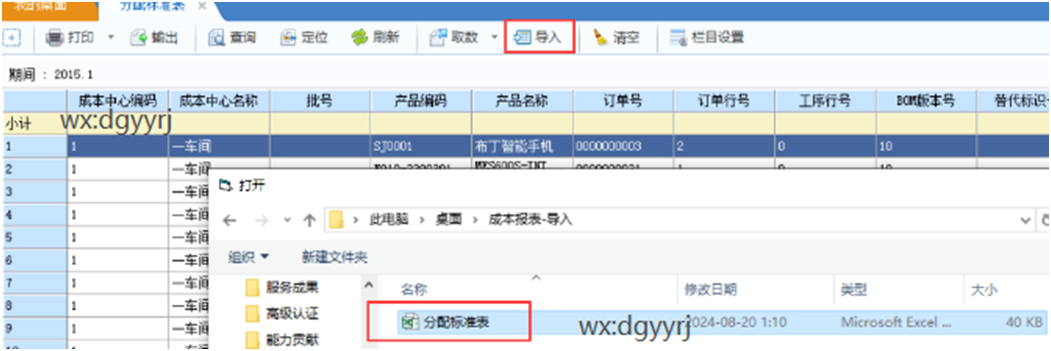
3、自定义分配标准表表头点击【导入】,选择模板文件
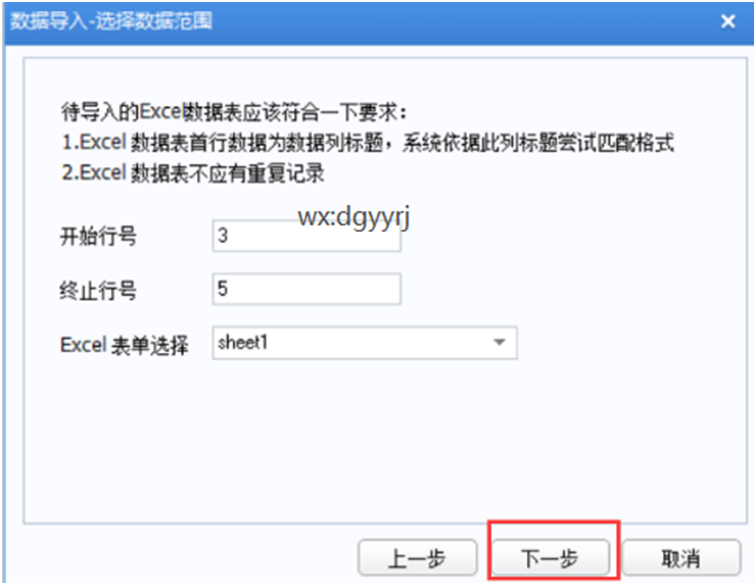
4、维护开始行号、终止行号等数据字段解释:开始行号到终止行号是指模板中需要导入的记录行范围。例:共100行,只需要导入前20行,数据从第二行开始那么输入2-20(不包含表头栏目行)
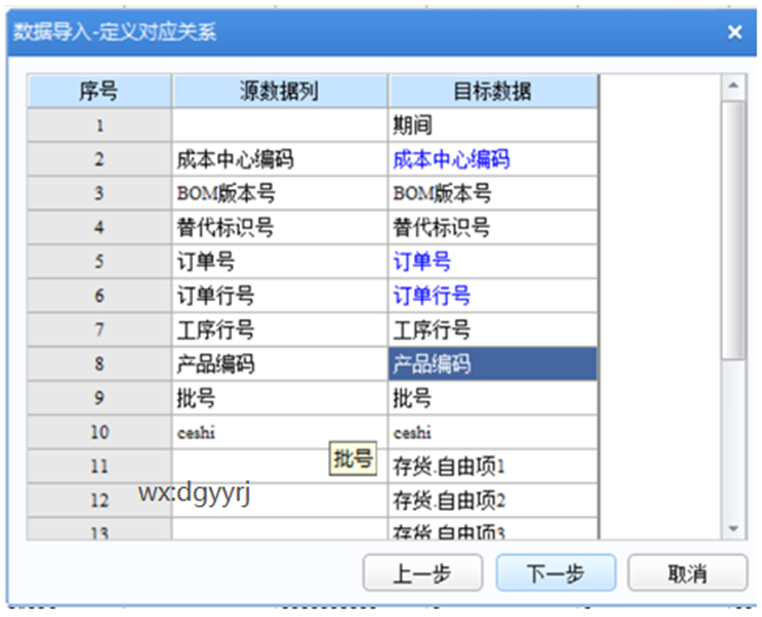
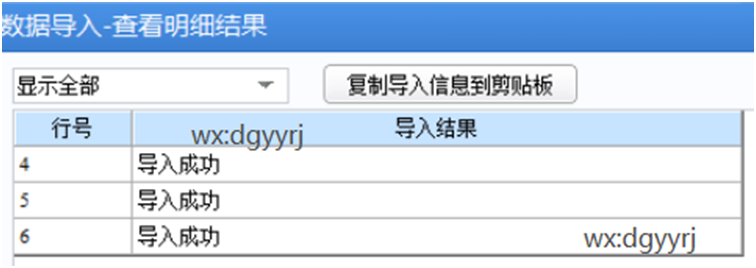
5、定义对应关系:源数据列填写excel表格中的列名,蓝色字段必填 6、下一步查看导入结果,如果有错误会写错误原因,根据原因调整后再去导入即可。
至此就分享完毕了,建议小伙伴们收藏并转发,不明白的小伙伴们可以联系我们! |
| 上一篇:用友产品材料定额每月变动表导入步骤 下一篇:广州用友成本管理产品权重系数导入流程 |

扫一扫关注公众号