常见问题
| 深圳用友U8软件如何打印工资发放条 |
| 发布时间:2026-06-29 16:29:23 | 浏览次数:88 |
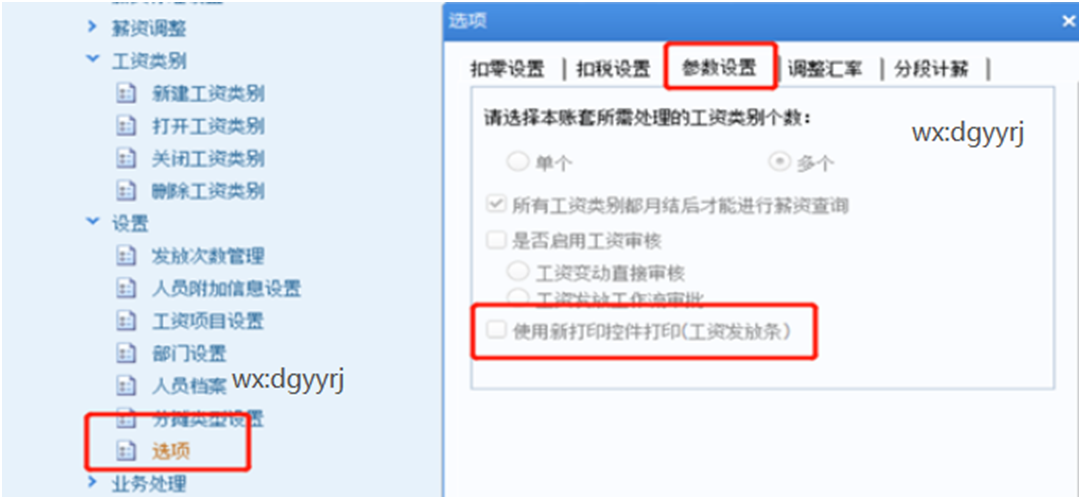
问:用友U8软件如何打印工资条及调整格式? 答:1、工资条打印时建议使用新打印控件打印,鼠标点击薪资管理-设置-选项-参数设置,勾选上新打印控件打印,如图下:
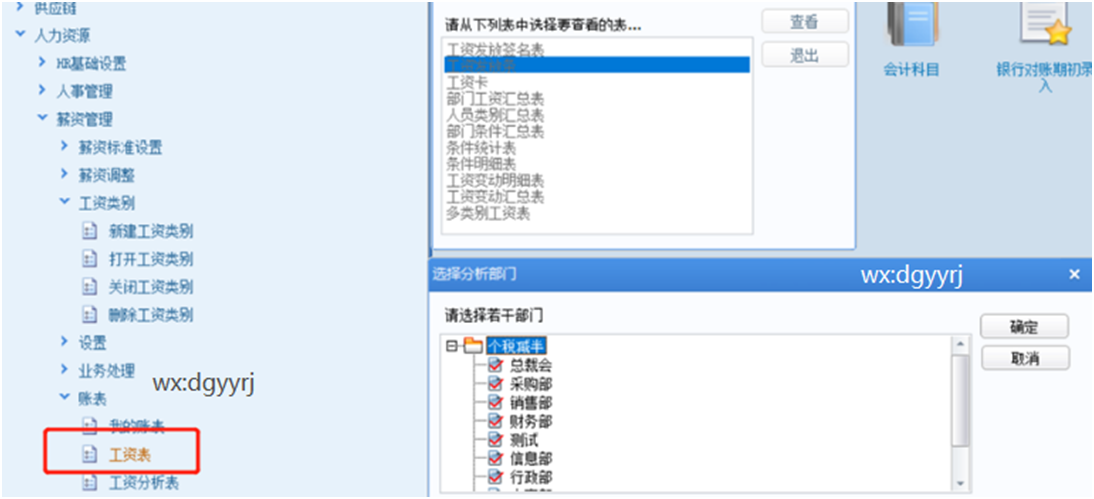
2、薪资管理-账表-工资表中找到工资发放条,选择需要打印的部门
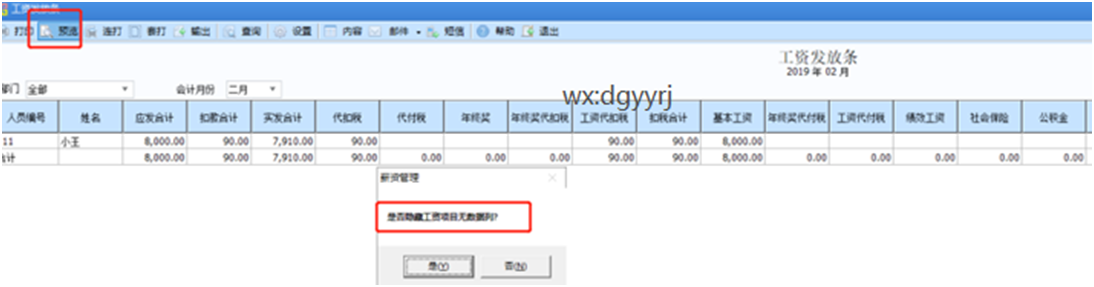
3、根据预览效果调整格式,选择是否隐藏无数据列,打印即可。
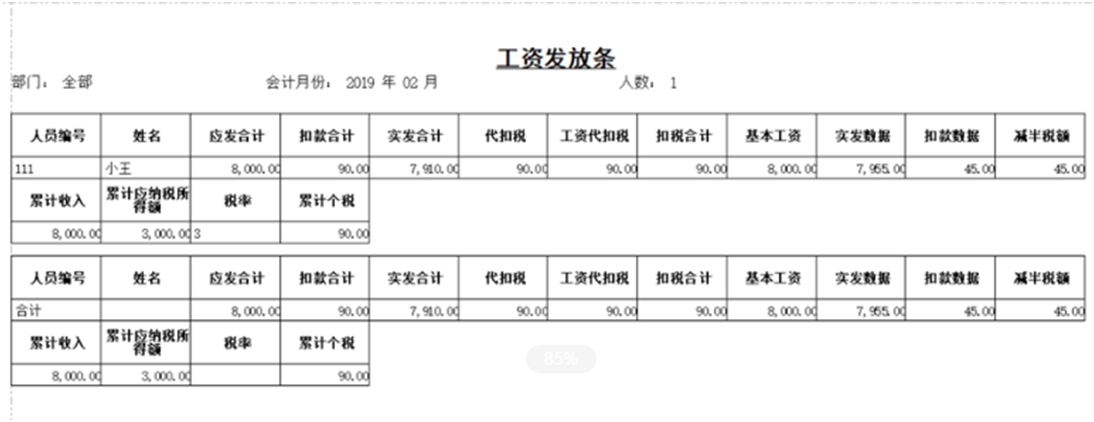
可以通过修改模板增加表尾自定义字段,例如审核人,具体操作如下,修改前预览效果
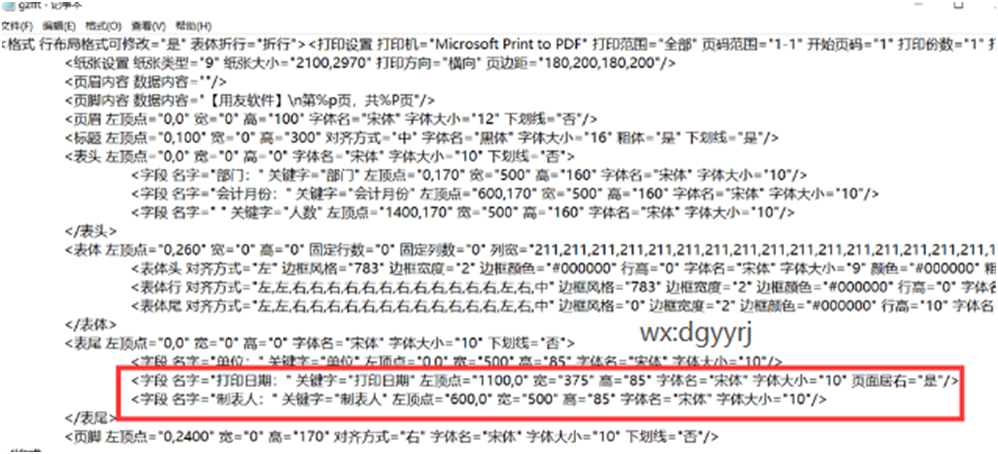
用记事本打开安装目录下\U8SOFT\WA\warep\zh-cn\gzfft.xml打印模板,改前显示如下
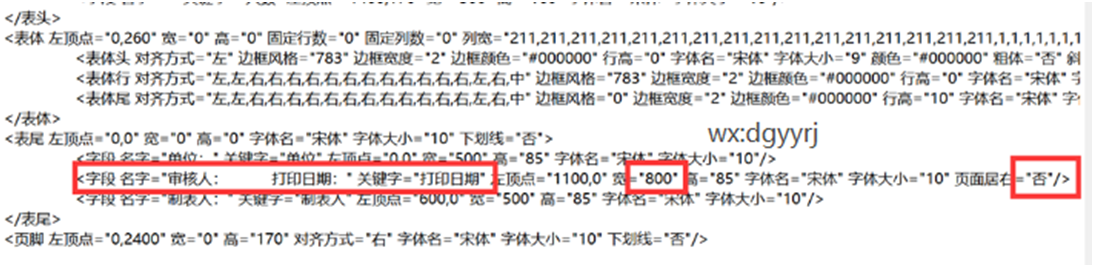
在“表尾”中找到“打印日期”一行,在名字=“打印日期:”前插入“审核人:”,将“打印日期:”往右挪,将宽设置为800,页面居右修改为“否”。
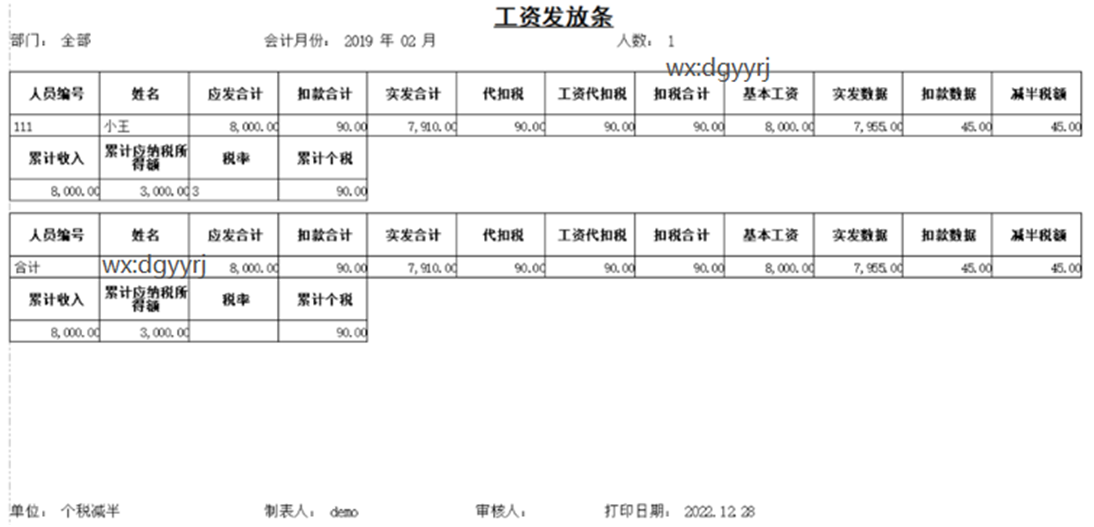
模板保存后预览如下:
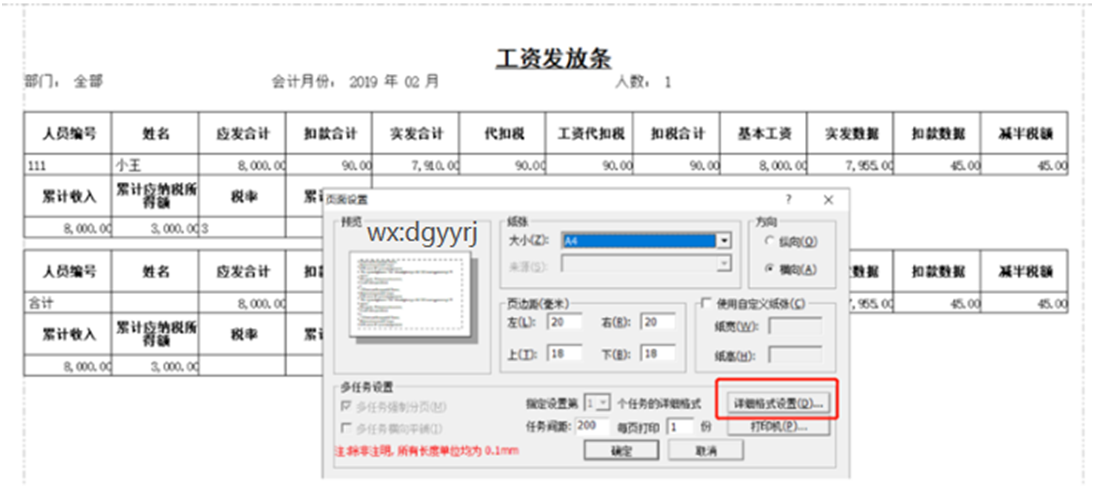
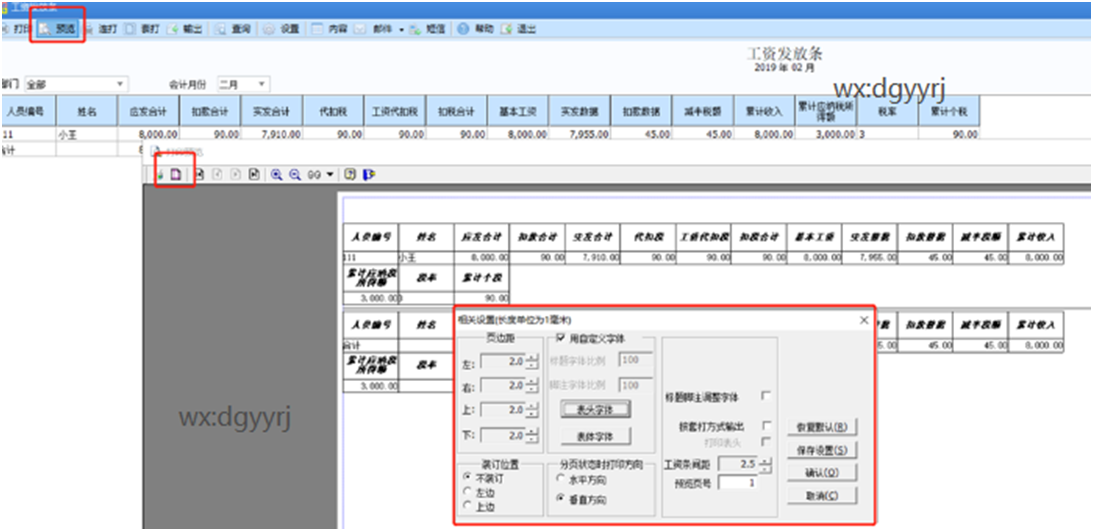
5、老打印控件打印,能自己调整的内容比较少,不支持增加自定义字段,在预览的界面格式设置中可以修改页边距、字体、方向、间距等内容。
至此就讲解完毕了,建议小伙伴们收藏并转发,不明白的小伙伴们可 以联系我们! |
| 上一篇:深圳用友U8薪资管理人员信息复制说明 下一篇:广州用友U8系统薪资管理工资变动功能说明 |

扫一扫关注公众号